Pular para o conteúdo
Ferrumbra

Teste fechado · por convite

Um RPG online em 3D, feito no Brasil, do jeito clássico: combate por alvo, saque, habilidades que sobem com o uso, quatro classes no mesmo personagem, masmorras, casas e companheiros.

O instalador é pequeno: na 1ª vez que abre, o lançador baixa o jogo (369,8 MB) e, depois, cada versão nova. Na 1ª vez o sistema pede uma liberação: veja como. Para jogar online você precisa de um código de convite.

Ferrumbra é um jogo para computador (Windows ou Mac). Abra esta página no computador para baixar.

Conferir os arquivos (SHA-256)Instalar_Ferrumbra.exe 3f393815b8239f15a39534b146ac55b338ecbafffa0bd011b63c23da9caa2734Ferrumbra.dmg 0c26a62132ec5a0f64a2b99fe6c52c5566c4cd7ba20f7c648765f7003d430021

Você precisa de um código de convite

Baixar é livre. Para criar a conta e jogar online, o jogo pede um código de convite: o teste é feito em grupos pequenos, para a gente conseguir ouvir cada um. Sem convite você joga sozinho, no seu computador, sem internet.

  1. Baixe e instale pelo botão do seu sistema, no alto desta página.
  2. Abra o jogo e escolha Jogar online.
  3. Em Criar conta, escolha um nome de usuário e uma senha só para o jogo, e digite o código de convite.
  4. Crie o seu personagem e entre no mundo.
Como conseguir um convite: os convites saem aos poucos, em grupos pequenos, junto com o canal do teste e as instruções.
O teste é só para maiores de 18 anos. Ao criar a conta você aceita as regras e os termos do teste.

Como abrir na primeira vez

Ferrumbra ainda não tem a assinatura digital de empresa da Microsoft e da Apple (é cara e o jogo está em teste). Por isso o Windows e o Mac avisam na 1ª vez. É só liberar uma vez; depois ele abre direto.

Windows

  1. Abra o Instalar_Ferrumbra.exe que você baixou.
  2. Se aparecer “O Windows protegeu o computador”, clique em Mais informações.
  3. Clique em Executar assim mesmo.
  4. O instalador não pede senha de administrador: o jogo fica só na sua conta do Windows. No fim, deixe marcado Abrir Ferrumbra agora. Ele também fica no Menu Iniciar e na Área de Trabalho.
O Windows protegeu o computador O Microsoft Defender SmartScreen impediu a inicialização deum aplicativo não reconhecido. A execução desse aplicativo podecolocar seu computador em risco. Mais informações Não executar
Passo 2: o aviso do Windows (desenho ilustrativo).
O Windows protegeu o computador O Microsoft Defender SmartScreen impediu a inicialização deum aplicativo não reconhecido. Aplicativo: Instalar_Ferrumbra.exeFornecedor: Fornecedor desconhecido Executar assim mesmo Não executar
Passo 3: depois de “Mais informações”.

Mac

  1. Abra o Ferrumbra.dmg e arraste Ferrumbra para a pasta Aplicativos.
  2. Abra Ferrumbra em Aplicativos. Na 1ª vez o Mac avisa que não pôde verificar o app: clique em Concluído (ou OK).
  3. Abra Ajustes do Sistema → Privacidade e Segurança, desça até Segurança e clique em Abrir Mesmo Assim ao lado do aviso sobre Ferrumbra.
  4. Confirme com Abrir Mesmo Assim e a sua senha (ou Touch ID). Pronto.
“Ferrumbra” não foi aberto O Mac não pôde verificar se o appestá livre de software malicioso. Mover para o Lixo Concluído
Passo 2: o aviso do Mac (desenho ilustrativo).
Wi‑FiBluetoothRedeNotificaçõesSomTela de Bloqueio Privacidade e Segurança Privacidade e Segurança Segurança “Ferrumbra” foi bloqueado para proteger o seu Mac. Abrir Mesmo Assim desça até a parte “Segurança”
Passo 3: Ajustes do Sistema → Privacidade e Segurança.

Algum antivírus reclamou ou o jogo não abriu? Conte no canal do teste: é exatamente isso que o teste procura. Os seus personagens ficam guardados mesmo se você reinstalar.

Requisitos mínimos

Windows

  • Windows 10 ou 11, 64 bits
  • Placa de vídeo com Vulkan 1.0 ou Direct3D 12 (quase todas de 2016 para cá, inclusive vídeo integrado Intel UHD/Iris e AMD Radeon)
  • 8 GB de memória (4 GB no mínimo)
  • 2 GB livres no disco

Mac

  • macOS 11 (Big Sur) ou mais novo
  • Apple Silicon (M1 ou mais novo) recomendado; Mac Intel com vídeo compatível com Metal
  • 8 GB de memória
  • 2 GB livres no disco

Para jogar

  • Teclado e mouse, ou controle de Xbox ou PlayStation
  • Internet para o online e para as atualizações (sozinho funciona sem internet)
  • Ainda testado em poucos computadores: se ficar lento no gráfico “Baixo”, conte para a gente

Novidades da versão 0.1.4

publicada em 17/11/2026

  • Pontes: as quatro pontes de rio do mundo (inclusive a do sul do Porto Ferrugem) encostam de novo na estrada; dá para atravessar a pé e montado.
  • Correr sozinho: Num Lock, = ou o clique da roda do mouse (controle: segure LT e clique o analógico esquerdo); a câmera dá o rumo.
  • Minimapa bem mais nítido e com zoom: [ ] ou a roda em cima dele, os botões + −, ou segurar LB + ↑ / ↓ no controle.
  • Com o mapa aberto, W A S D continuam andando com o herói.
  • Comitiva: o destino que cada um marca no mapa aparece para todos, na cor de cada membro; o nome dos membros fica do mesmo tamanho de perto e de longe.
  • Elos Rúnicos: a tela do companheiro ganhou abas de verdade (Coleção, Habilidades, Elário, Tarefas) e o detalhe de cada um.
  • Os aldeões ganharam o corpo e o rosto no estilo do herói.
  • Clicar no chão para andar não falha mais com a câmera alinhada ao terreno.
  • Controle: segurando LB, ← → andam pelos 6 espaços rápidos e segurar usa o escolhido, também em luta (runas, elixires, óleos); sem o LB, ← → continuam bebendo as poções na hora.
  • Mana: a regeneração de todas as classes agora cresce com o nível e é bem mais rápida fora de luta (5 s sem levar dano, sem alvo e sem gastar mana); o cavaleiro enche a barra em menos de meio minuto.
  • Portões: a entrada principal da Forjafunda volta a dar passagem (havia uma quina do muro no meio) e os muros da Forjafunda, do Oásis e do Porto encostam nos pilares.

Como é

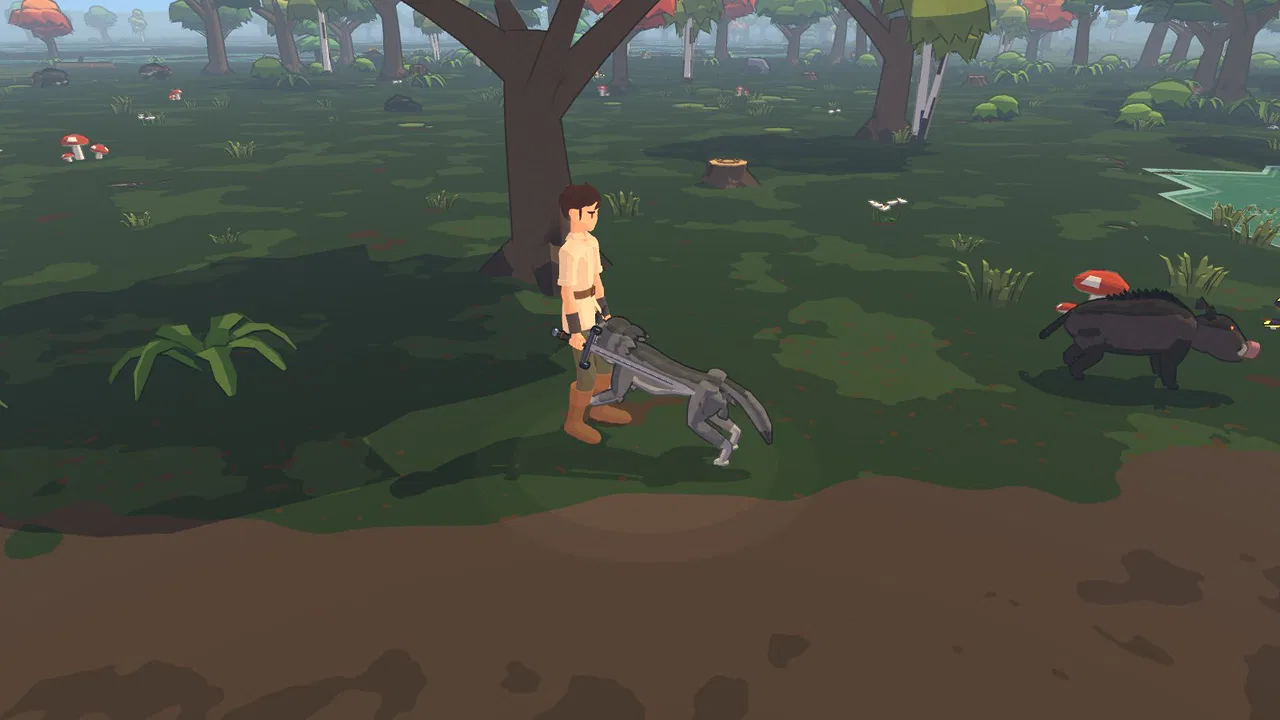
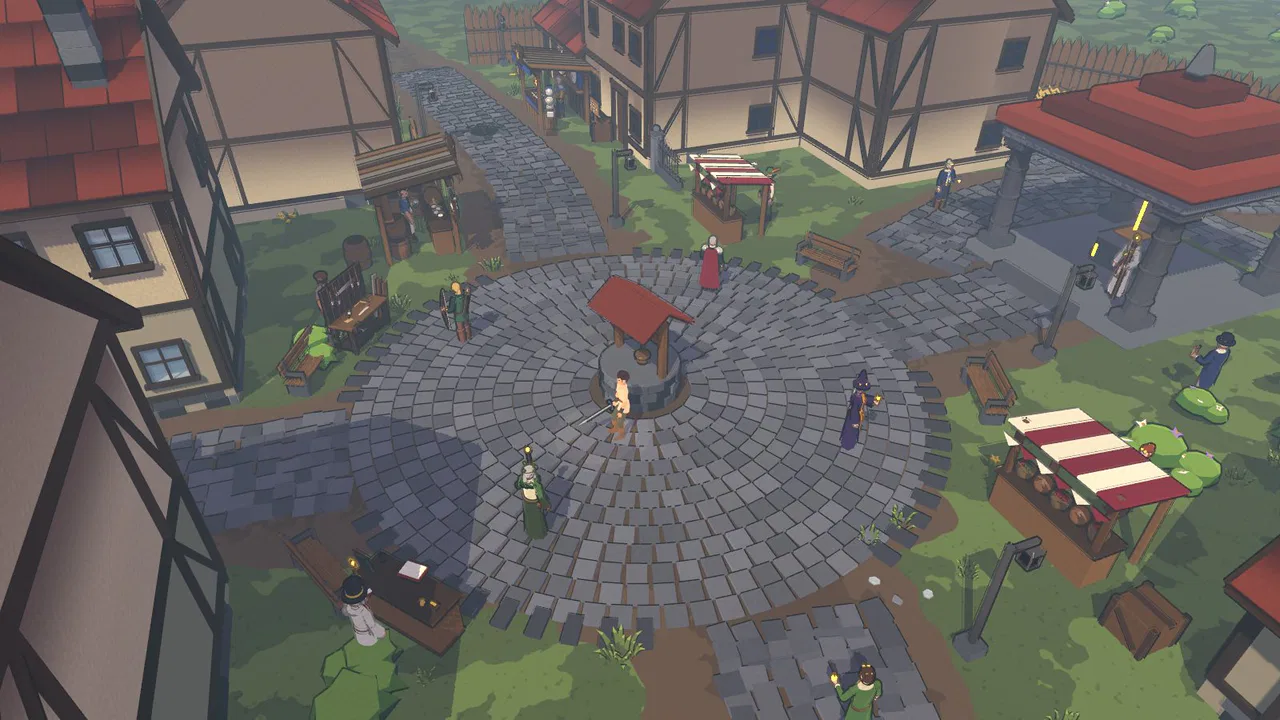
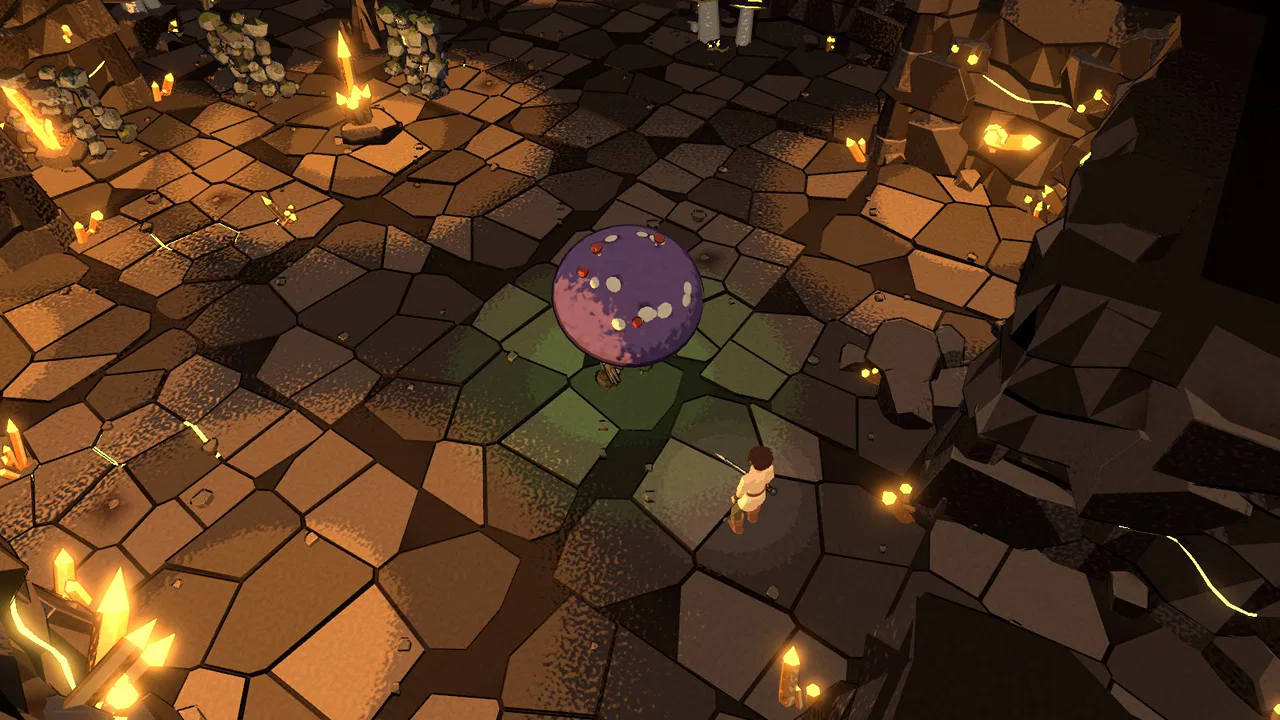
Combate na floresta, com o companheiro ao ladoA praça da cidade, com os mestres das classesUma masmorra iluminada por cristais